내가 요즘에 스마트폰을 가지고 많은 일을 하고 있읍니다.
요즘에 하는 일은 인스타 영상 올리고 , 유튜브 영상 올리고 보는것, 틱톡 동영상 올리는것, 보는것, 페이스북 영상 올리는것, 스레드 글쓰기 등으로 스마트폰을 계속 사용하다 보니까 매일 같이 오후 4시만 되면 배터리가 15% 아래로 떨어져 불안하고 충전기 있는 곳을 찾아다닌 것이 한두번이 아니다.
그리고 내가 급하다보니까 충전하는것도 요금을 지불하고 충전한 경우도 있읍니다.
내가 사용하는 헨드폰은 삼성 갤럭시 24기종 입니다.
옛날에는 배터리 분리형이어서 비상용 예비 배터리를 가지고 다니면 해결되었는데 배터리 일체형이다 보니까 어디를 가도 배터리 충전을 할수 있는 곳을 찾아다니고 하루에 두 번이상 씩 충전하는 게 일상입니다.
그런데 지인이 이야기해서 설정을 몇 가지만 바꿨더니 체감 사용 시간이 눈에 띄게 늘었습니다.
그래서 나뿐만이 아니고 모든사람이 배터리 오래 쓰는 법을 궁금해 할것 같아서 몇몇 기능만으로도 절약이 된다는것을 이야기 할려고 합니다.
이 글에서는 제가 직접 적용해 본 배터리 절약 설정에 대해서 정리해 보겠습니다.
1. 배터리가 빨리 닳는 이유 3가지.
설정을 바꾸기 전에 어디서 배터리가 새고 있는지 먼저 확인하는 것이 좋습니다.
배터리를 가장 많이 쓰는 요소는 크게 세 가지입니다.
첫째는 화면입니다. 밝기, 주사율, 화면 켜짐 시간이 배터리 소모의 큰 비중을 차지합니다.
둘째는 백그라운드 앱으로, 사용하지 않는 앱이 뒤에서 계속 데이터를 받거나 위치를 확인합니다.
셋째는 통신 기능으로, 신호가 약한 곳에서는 전파를 잡기 위해 배터리를 더 많이 씁니다.
내 폰의 배터리 사용량은 갤럭시는 설정 > 배터리 > 사용량 분석에서 확인할 수 있습니다.
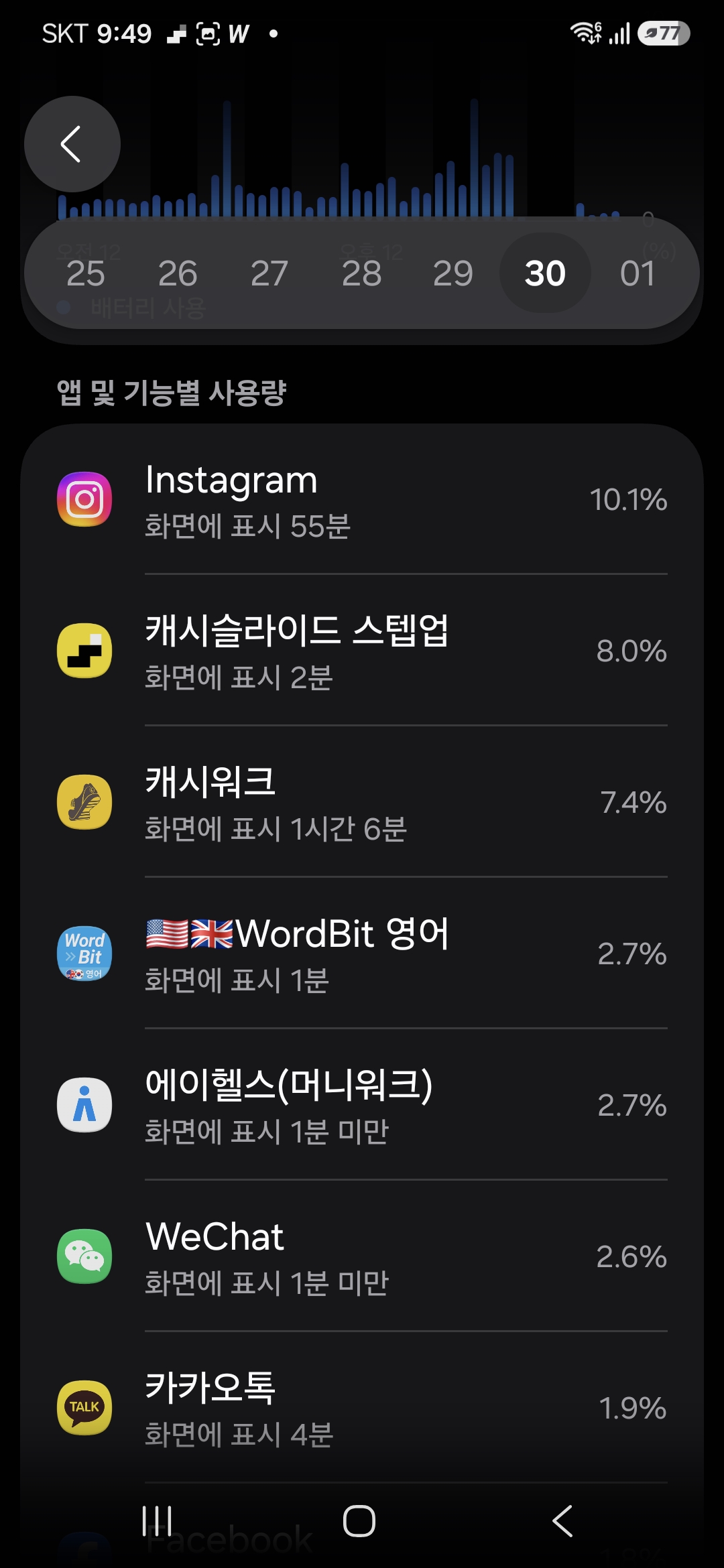
제 경우에는인스타그램이 전체의 10.1%를 차지하고 있었어요.
2. 안드로이드(갤럭시) 배터리 절약 설정 방법.
[ 절전 모드 활용하기 ]
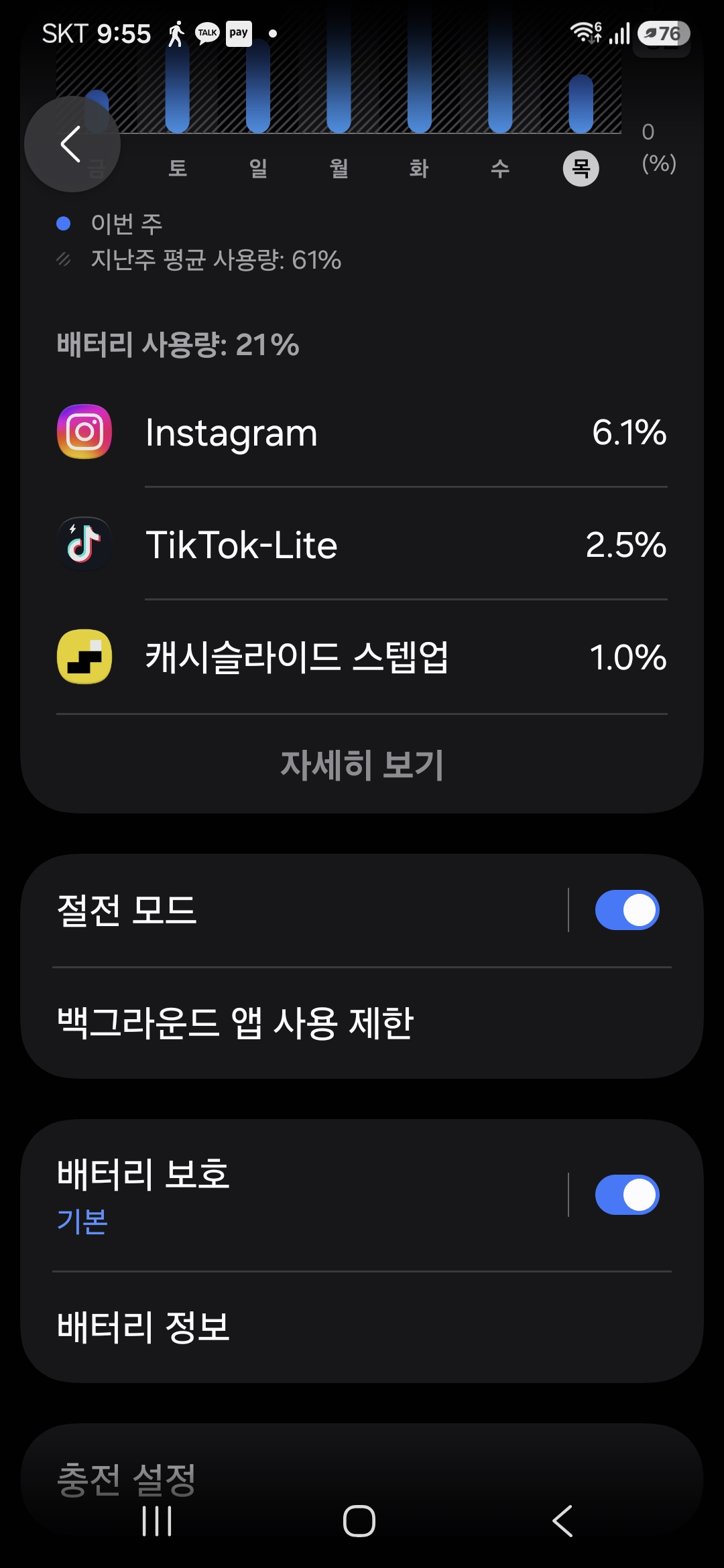
설정 > 배터리 > 절전 모드를 켜면 CPU 속도와 화면 밝기, 백그라운드 데이터가 제한됩니다.
외출이 길어지는 날에 특히 유용합니다.
[ 백그라운드 사용 제한 설정 ]
설정 > 배터리 > 백그라운드 사용 제한에서 '사용하지 않는 앱을 절전 상태로 전환'을 켜 주세요. 자주 쓰지 않는 앱을 직접 '절전 상태 앱'에 추가할 수도 있습니다.
[ 화면 주사율을 표준으로 변경 ]
설정 > 디스플레이 > 화면 움직임 부드럽게에서 '표준(60Hz)'을 선택하면 화면 소모가 줄어듭니다. 스크롤이 조금 덜 부드럽지만 일상 사용에는 큰 차이가 없었어요.
[ 배터리 수명연장 ]
설정 > 배터리 > 배터리 보호를 켜면 충전이 일정 수준(기본 80%)에서 멈춰 장기적으로 배터리 수명을 지켜 줍니다.
3. 공통으로 효과 좋은 설정
기종과 상관없이 적용하면 좋은 설정도 있습니다.
다크 모드는 OLED 화면을 쓰는 최신 스마트폰에서 검은색 영역의 전력 소모를 줄여 줍니다.
화면 자동 꺼짐 시간은 30초 정도로 짧게 설정하는 것이 좋습니다.
그리고 지하철이나 지하처럼 신호가 약한 곳에 오래 머문다면, 필요 없는 블루투스와 와이파이 검색도 꺼 두세요.
4. 직접 적용해 본 결과
위 설정을 모두 적용하고 일주일 동안 사용해 봤습니다.
* 설정 전: 아침 8시 100% → 오후 5 시 10 %
* 설정 후: 아침 8시 100% → 오후 10시 20 %
내가 이러한 방법을 사용전에는 매번 밧데리를 체크 하고 충전할수 있는곳을 찾거나 콘센트있는 곳을 찾아야 했는데 이것을 설정해 놓고는 하루종일 일하고 집에와서 밧데리 충전기에 충전하면 되었읍니다.
나는 정말로 이제는 밧데리 충전하는데 허둥대지 않아도 됩니다.
5. 마무리
배터리 절약은 거창한 방법보다 작은 설정을 하나씩 바꾸는 것에서 시작됩니다.
모든 설정을 한 번에 적용하기 어렵다면 저전력(절전) 모드와 백그라운드 앱 제한 두 가지만이라도 먼저 해 보세요. 체감 차이가 꽤 큽니다.
여러분은 어떤 방법으로 배터리를 아끼고 계신가요? 댓글로 나만의 팁을 공유해 주세요!
'IT 제품 및 서비스 리뷰' 카테고리의 다른 글
| [스마트 리뷰] 실패 없는 IT 가전 선택 가이드: 내돈내산 스마트 기기 구입 전 꼭 체크해야 할 5가지 (0) | 2026.10.09 |
|---|---|
| 노트북 구매 전 꼭 확인할 사양 체크리스트 (사무용·영상편집용 총정리) (0) | 2026.10.02 |
| 업무 효율 200% 상승 : 제미나이(Gemini) 핵심 기능 5가지 실전 세팅 가이 (0) | 2026.09.27 |
| AI 툴 업무 적용 케이스 스터디 – 실제 프로젝트에 챗GPT·클로드·미드저니 활용한 후기 (0) | 2026.09.24 |
| AI 서비스별 프롬프트 작성 꿀팁 – 챗GPT, 클로드, 미드저니 200% 활용법 (0) | 2026.09.23 |